Chuẩn bị
- 01 thiết bị phần cứng hỗ trợ kết nối Bluetooth cho máy tính để bàn
Xem chi tiết: thiết lập Bluetooth trên PC - Đưa AirPods vào chế độ ghép đôi
Với AirPods 1, 2, 3 và AirPods Pro 1, 2
– Đặt hai tai nghe vào hộp sạc
– Mở nắp hộp, giữ tai nghe bên trong
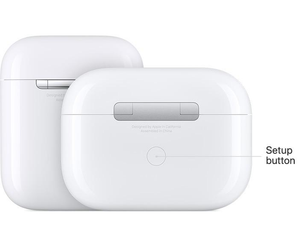
– Nhấn giữ nút tròn (Setup) phía sau hộp khoảng 5 giây
– Khi đèn nhấp nháy màu trắng, AirPods đã sẵn sàng kết nối
Với AirPods 4 và AirPods Pro 3
Chạm hai lần vào mặt trước hộp sạc để kích hoạt chế độ ghép đôi thay vì sử dụng nút phía sau.
Thao tác kết nối AirPods tới máy tính của bạn
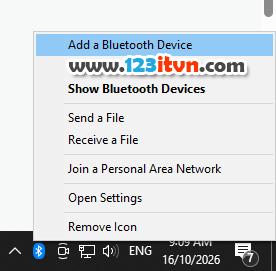
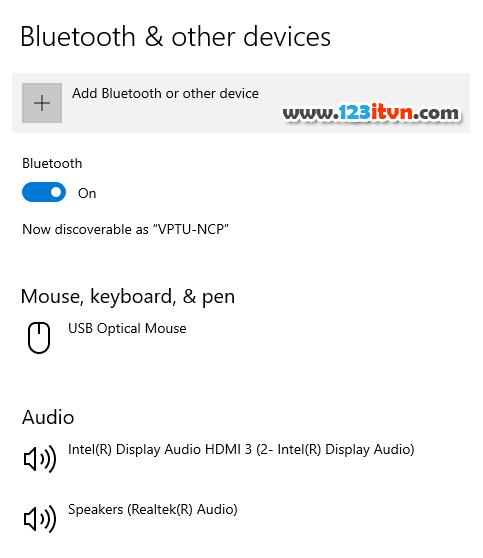
Trên thanh taskbar của Windows, nhấn chuột phải vào biểu tượng Bluetooth ⇒ chọn Add a Bluetooth Device hoặc Open Settings.
Để thêm 1 thiết bị mới thông qua kết nối Bluetooth, nhấn vào Add Bluetooth or other device.
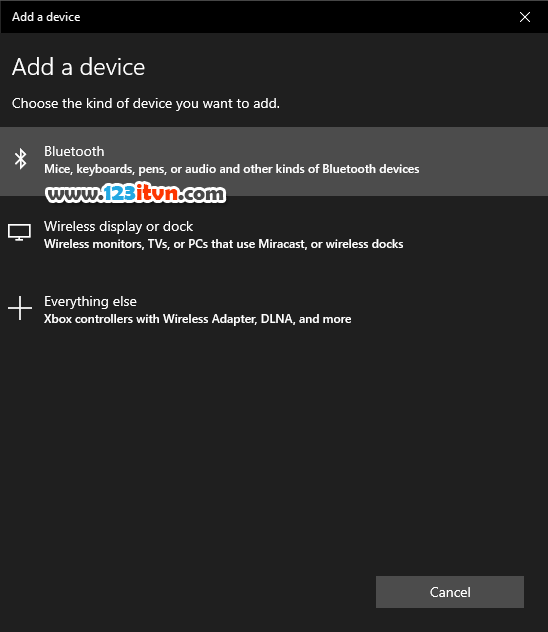
Đến bước này, máy tính sẽ hiển thị danh sách các thiết bị có thể kết nối bằng Bluetooth ⇒ 01 trong số đó chính là tai nghe AirPods của mình rồi :)) – AirPods Pro của NCP.
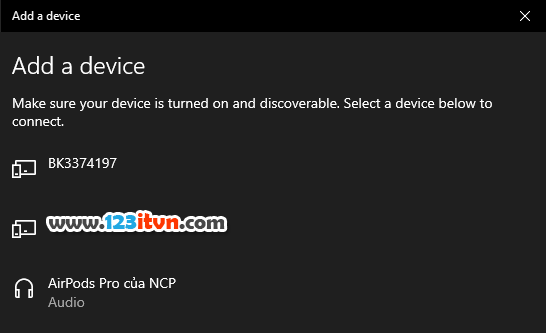
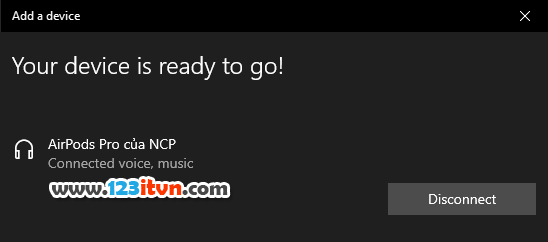
Hãy đảm bảo là tai nghe AirPods vẫn đang trong chế độ ghép đôi nhé. Đợi một chút là thành cmn công thôi.
Lưu ý
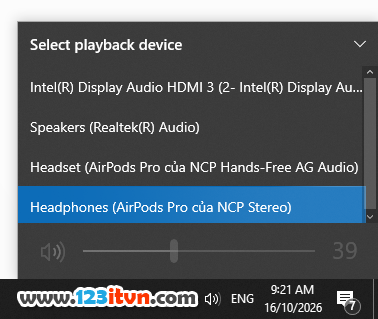
Trong quá trình sử dụng máy tính, chúng ta có thể chủ động thay đổi đầu ra âm thanh bằng cách lựa chọn tai nghe (Headphones) hoặc loa ngoài (Speakers)…
AirPods có tự động kết nối lại với máy tính không?
Thông thường, sau khi ghép đôi thành công, Windows sẽ lưu thông tin thiết bị và có thể tự động kết nối lại khi AirPods được bật, nằm trong phạm vi Bluetooth và không bị thiết bị khác chiếm kết nối.
Có sử dụng được tính năng chống ồn của AirPods Pro không?
Có. Người dùng có thể điều khiển một số chế độ chống ồn trực tiếp trên tai nghe, tùy từng thế hệ AirPods. Tuy nhiên, các tính năng tích hợp sâu với hệ sinh thái Apple có thể không khả dụng đầy đủ trên Windows.
Đánh giá chung
Mình test thử một thời gian thì thấy có độ trễ (delay), chất lượng âm thanh thì không phải bàn rồi vì AirPods mà hehe.