

2. Số hóa 2026
Cấu hình và cài đặt app trên máy số hóa 4.0
- CẤU HÌNH
– Định dạng dd/MM/yyyy
– Bộ icon ở DK
– Máy tính không ngủ
– Thùng rác hỏi khi xoá - APP BẢO MẬT
– Lưu ở ổ D
– Đặt tên là Ổ mật
– Đặt mật khẩu theo kiểu Tendonvi@2026
– Ẩn Ổ mật - Pdf, Chrome, Winrar
- Đổi tên file
- Office ⇒ đưa icon Word và Excel ra DK
- Ký số ⇒ cấu hình (http://tsa.dcs.vn; chữ ký), Bid4ID
- Driver máy in, máy scan (nên cài khi đã cắm sẵn máy in, máy scan)
Yêu cầu cho thiết bị
Máy tính
– Phải được kiểm tra an toàn an ninh và dán tem
– Dữ liệu scan được lưu trên máy mật hoặc trên ổ mật máy nội bộ
– Các máy tính được VPTU cấp trước đây nếu đã sử dụng internet hoặc mật thì có thể cài lại (recovery) để phục vụ số hóa
– Nếu mua mới, cấu hình máy tính tối thiểu phải theo Quy định số 572
– Không mua máy tính lắp ghép mà phải mua máy đồng bộ của các thương hiệu lớn như Dell, HP … kèm theo giấy tờ CO – CQ (giấy chứng nhận xuất xứ – giấy nhứng nhận chất lượng) đầy đủ
Máy scan
– Sử dụng máy HP 2000s2 được cấp
– Tham khảo máy scan có mặt phẳng (flatbed) HP 2600 hoặc HP 3600: dùng cho giấy khổ A3 (gấp đôi vào quét) và tài liệu cũ, chất lượng xuống cấp
Máy in
– Tắt tính năng ngủ, để tối đa 119 phút
– Kích hoạt enable USB
1. Sử dụng máy tính cài phần mềm CSDL đảng viên 3.0
Kết nối máy tính tới thiết bị BML10
Sử dụng dây mạng, 1 đầu cắm vào BML10 (thiết bị này thường sẽ đặt ở Văn phòng Đảng ủy), đầu còn lại cắm vào máy tính cài phần mềm đảng viên 3.0
Khoảng cách tối ưu để kéo dây mạng là dưới 100m.
Trong trường hợp khoảng cách lớn hơn 100m, giải pháp trước mắt sẽ là đặt máy tính cài đảng viên 3.0 ở gần Văn phòng Đảng ủy.
Đặt địa chỉ IP cho máy đảng viên 3.0
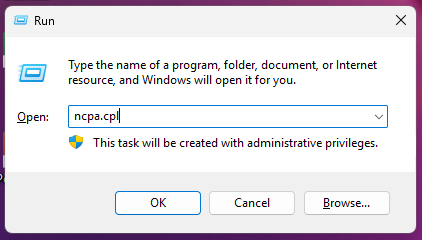
Bước 1: Nhấn đồng thời tổ hợp phím Windows + R ⇒ một bảng nhỏ xuất hiện ở góc trái màn hình ⇒ gõ câu lệnh ncpa.cpl rồi nhấn Enter.
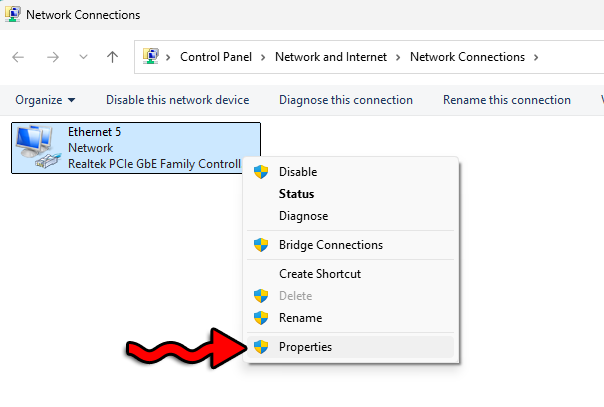
Bước 2: Tại màn hình Network Connections, nhấp chuột phải vào biểu tượng mạng ⇒ chọn Properties.
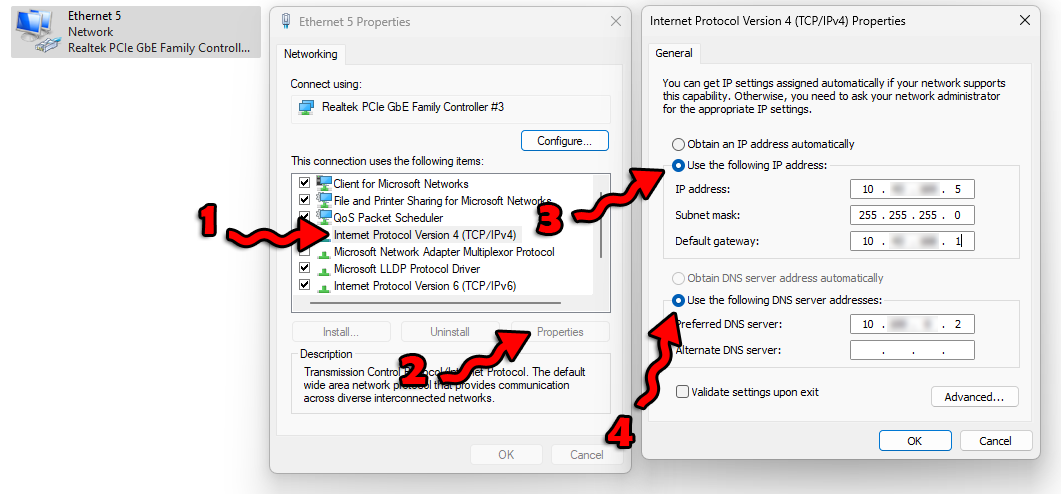
Bước 3: Cửa sổ thuộc tính xuất hiện, thực hiện lần lượt các thao tác sau
– Chọn vào dòng Internet Protocol Version 4 (TCP/IPv4)
– Nhấn Properties
– Chọn Use the following IP address ⇒ sau đó nhập chính xác địa chỉ IP (được dán trên vỏ máy tính)
Trong trường hợp chưa có IP, các đ/c hãy liên hệ với phòng Chuyển đổi số – Cơ yếu để được hỗ trợ. Đầu mối liên hệ được ghim ở nhóm Zalo nhé!
– Làm tương tự với địa chỉ DNS (để trống dòng thứ 2)
Sau đó nhấn OK để lưu lại.
Sau khi đặt xong IP, đ/c có thể kiểm tra lại bằng cách nhấn tổ hợp phím Windows + R ⇒ nhập lệnh cmd ⇒ gõ ipconfig và nhấn Enter. Hãy đảm bảo IP và DNS được đặt giống trên tem.
Kiểm tra mạng thông hay chưa
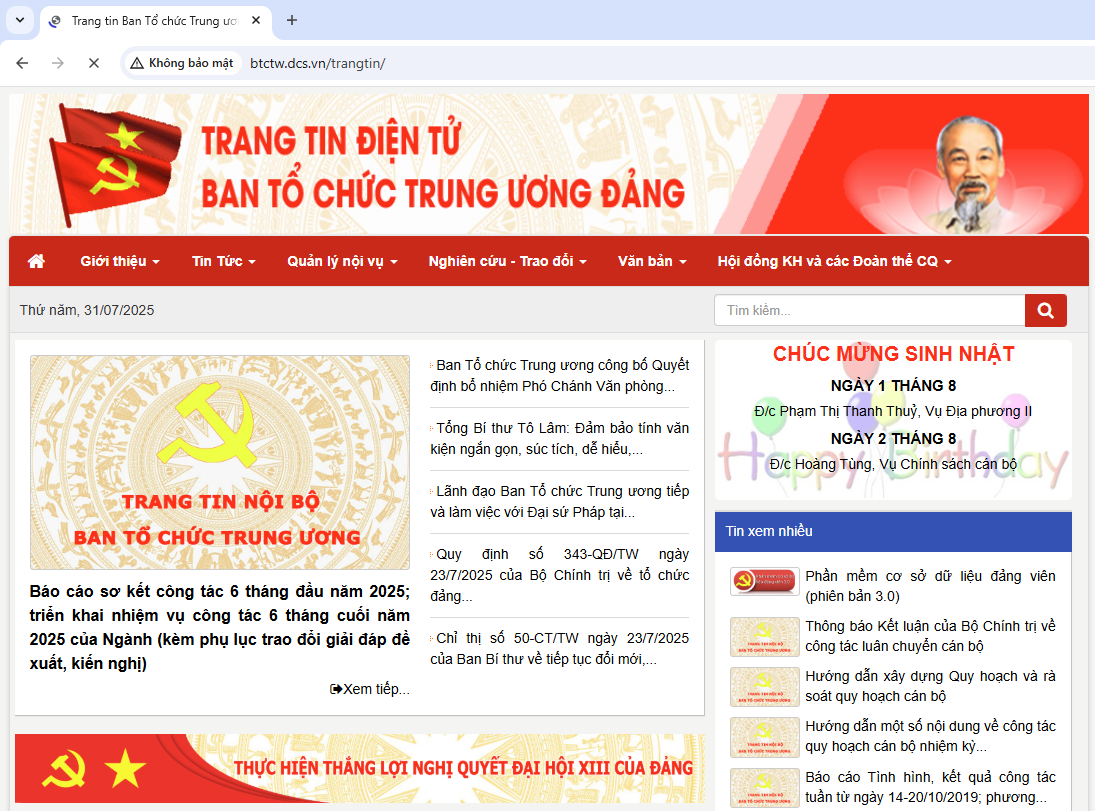
Cách 1: mở trình duyệt trên máy tính (Chrome, Edge, …) ⇒ gõ www.btctw.dcs.vn, nếu trả lại kết quả như ảnh dưới tức là mạng đã thông.
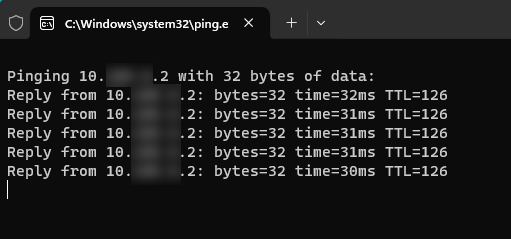
Cách 2: Nhấn tổ hợp phím Windows + R ⇒ nhập lệnh ping 10.xxx.x.2 -t ⇒ Enter. Trong đó, 10.xxx.x.2 là địa chỉ DNS dán trên vỏ máy tính.
– Nếu kết quả trả lại có chứa các thông số là mạng thông.
– Nếu màn hình báo Request Time Out… là mạng chưa thông.
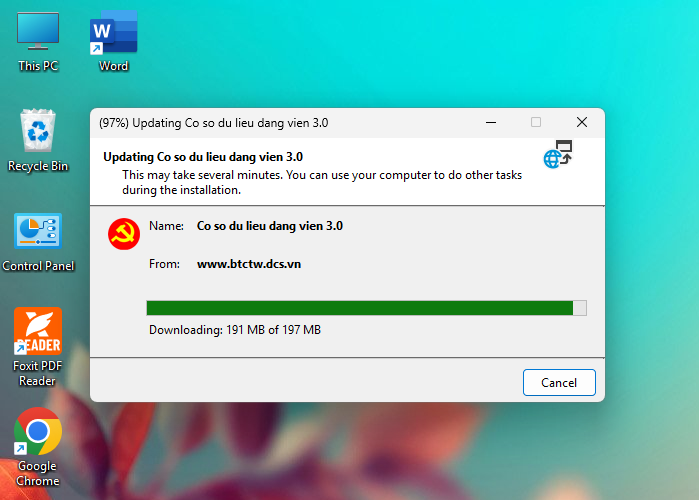
Chạy phần mềm CSDL đảng viên 3.0
Ở một số lần chạy, phần mềm có thể sẽ yêu cầu cập nhật lên phiên bản mới thì mới sử dụng được. Quá trình cập nhật chỉ mất vài phút thôi nhé.
Chạy chuẩn hóa dữ liệu
Khi truy cập website chuanhoadulieu.dcs.vn, nếu trình duyệt trả lại kết quả chỉ là một trang trắng. Hãy thử khắc phục bằng cách sau
– Cách 1: thêm https vào đường dẫn, khi đó đường dẫn website sẽ là https:\\chuanhoadulieu.dcs.vn
– Cách 2: Cài đặt trình duyệt Chrome phiên bản mới nhất
Lưu ý
– Trong quá trình sử dụng, để copy dữ liệu hoặc các bộ cài driver máy in, máy scan…, các đ/c chỉ dùng duy nhất USB cơ yếu. Tuyệt đối không sử dụng các thiết bị lưu trữ dữ liệu khác như USB thương mại, ổ cứng di động, thẻ nhớ, điện thoại… để copy vì như vậy sẽ vi phạm quy định sử dụng máy tính trên mạng nội bộ có kết nối mật.
– Không được kết nối máy tính với mạng internet, cắm thiết bị để bắt sóng wifi.